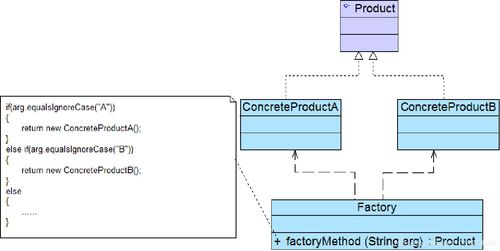
在软件设计、项目管理、流程优化等领域,流程图(Flowchart)是一种不可或缺的可视化工具,它能清晰地展示步骤、决策点和数据流向。选择一款好用的流程图制作软件,能极大提升工作效率与设计质量。本文将为您梳理当前主流的流程图工具,并分享软件设计与制作的核心要点。
一、主流流程图制作软件推荐
流程图工具种类繁多,从轻量级在线工具到专业设计软件,各有特色,可满足不同场景的需求。
1. 全能型专业工具(功能强大,适合复杂设计)
Microsoft Visio: 老牌专业图表软件,集成于Office生态,模板和图形库极其丰富,支持高度自定义和数据联动,是企业级流程设计的标准选择之一。
Lucidchart: 强大的在线协作工具,界面直观,支持实时协作、评论、版本历史,并能与Google Workspace、Confluence、Jira等深度集成,非常适合团队项目。
* Draw.io (现为 diagrams.net): 完全免费、开源且功能强大的在线/桌面工具。无需注册,支持多种导出格式,并可将图表保存至Google Drive、OneDrive等,是个人和团队的性价比首选。
2. 在线协作新锐(注重实时协作与用户体验)
Miro (原名RealtimeBoard): 一个无限的在线白板,不仅限于流程图,更适合进行头脑风暴、敏捷规划和可视化协作,模板丰富,互动性强。
Figma: 以UI/UX设计闻名,但其强大的矢量绘图和组件化功能,同样能制作出精美、现代的流程图,且协作体验一流。
* ProcessOn: 国产优秀的在线作图工具,专注于流程图、思维导图等,社区活跃,有大量用户共享的模板可供参考。
3. 轻量级与入门选择(简单易用,快速上手)
亿图图示 (Edraw Max): 国产综合图形图表软件,类似Visio,提供海量模板和符号,上手较快,性价比高。
Canva: 知名的在线设计平台,其流程图模板设计感强,拖拽操作简单,适合制作对外演示、需要美观度的流程图。
* 文本绘图工具 (如 Mermaid, PlantUML): 通过编写简单的代码文本生成流程图,易于版本管理,适合开发者嵌入文档(如Markdown)中。
4. 思维导图软件的扩展应用
* XMind, MindMaster 等专业思维导图软件,也提供了绘制流程图的基本功能,适合从头脑风暴到流程梳理的一体化工作流。
二、软件流程图设计与制作核心要点
选择工具只是第一步,优秀的流程图设计更为关键。
1. 设计原则
清晰明了: 使用标准的图形符号(如椭圆表起止、矩形表流程、菱形表判断、箭头表流向)。
逻辑严谨: 确保流程的每个步骤、判断分支和循环都逻辑正确,无歧义。
简洁聚焦: 避免在一张图中展示过多细节,对于复杂流程,应采用“分层”思想,用子流程或链接展开细节。
美观一致: 保持统一的配色、字体和图形风格,提升可读性。
2. 制作流程
第一步:明确目标与范围 - 确定流程图要解决什么问题,涵盖的起止点在哪里。
第二步:梳理与草绘 - 先在纸上或白板上勾勒出主要步骤和决策点,理清主干逻辑。
第三步:工具绘制 - 将草稿数字化。先搭建主干框架,再添加细节。善用软件的“对齐”、“分布”功能保持版面整齐。
第四步:评审与优化 - 邀请相关人员审查流程的合理性与完整性,根据反馈进行修正。
* 第五步:发布与维护 - 将终版导出为合适的格式(PNG, PDF, SVG等)分享,并随着流程变更及时更新图表。
3. 高级技巧
利用图层与分组: 管理复杂图形的元素,便于编辑和隐藏。
使用数据联动: 部分高级工具(如Visio)支持将图形与外部数据(如Excel)链接,实现动态更新。
* 建立自定义图形库: 将公司或项目常用的符号、模板标准化,提升团队协作效率。
###
没有“唯一最好”的流程图工具,关键在于匹配需求。对于个人快速绘图或预算有限,Draw.io (diagrams.net) 是绝佳选择;对于需要深度团队协作和集成,Lucidchart 或 Miro 表现突出;而对于企业级复杂图表和标准化输出,Microsoft Visio 依然稳健。掌握工具的更应内化清晰、逻辑化的设计思维,这样才能制作出真正驱动沟通与效率的优质流程图。